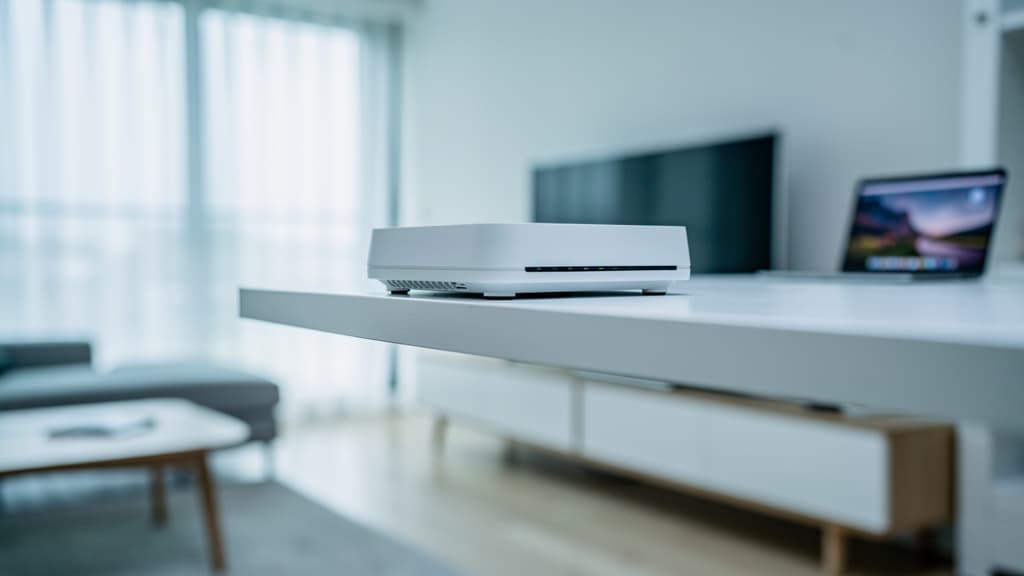
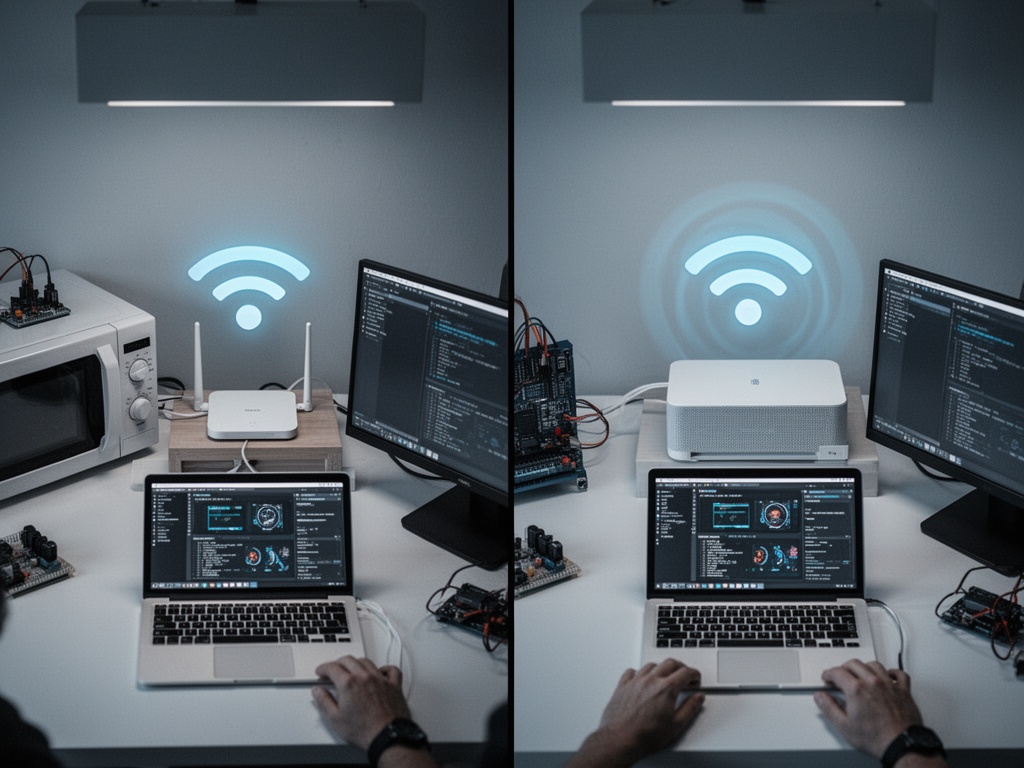
공유기를 어디에 두느냐가 와이파이 속도를 결정한다. 전자레인지 옆에 공유기를 놓으면 2.4GHz 대역 간섭으로 속도가 최대 절반까지 떨어지고, 외벽 모서리에 붙여두면 신호의 약 절반이 집 바깥으로 새어나간다. 위치를 바꾸는 것만으로도 추가 장비 없이 체감 속도를 눈에 띄게 끌어올릴 수 있다.
속도를 갉아먹는 주변 환경부터 파악하라
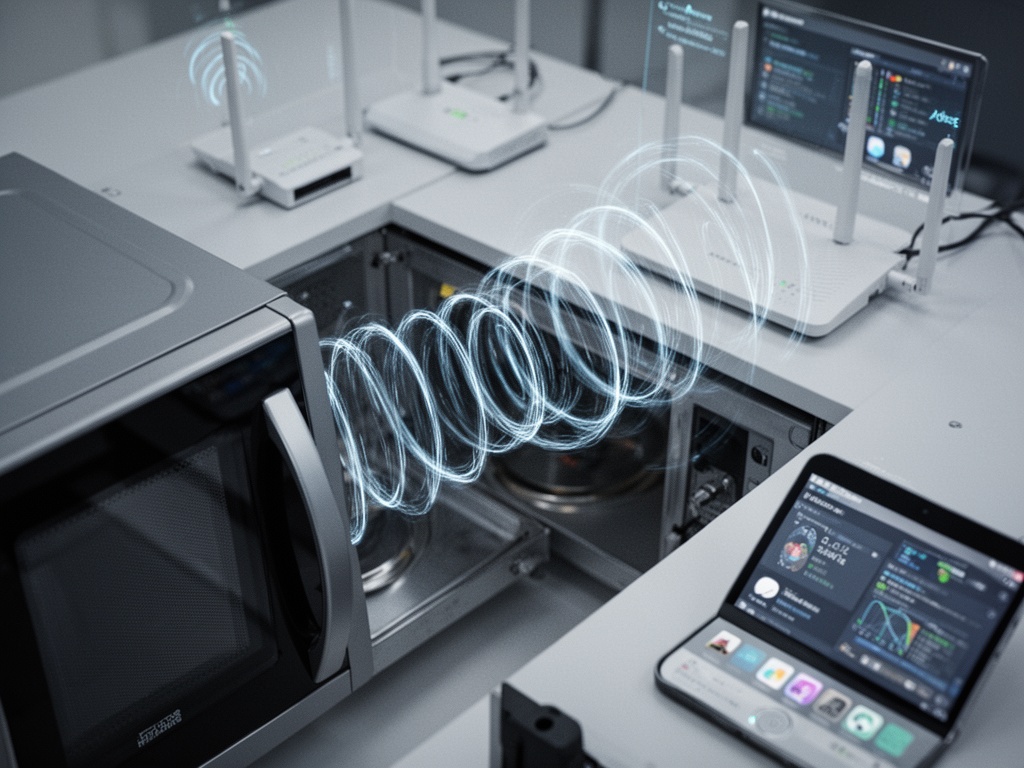
가장 흔한 실수는 공유기를 TV 옆이나 주방 근처에 두는 것이다. 전자레인지는 2.45GHz 주파수의 전자기파를 800~1200W로 방출한다. 반면 가정용 공유기의 최대 출력은 법정 상한 기준으로 100mW 수준에 불과하다. 전자레인지가 작동하는 순간 공유기 신호는 그대로 묻혀버린다. 한 통신장비 제조사의 기술 문서는 이 상황을 "작동 중 처리량이 거의 0에 가깝게 떨어질 수 있다"고 표현한다.
금속 소재도 신호를 막는다. 냉장고, 식기세척기, TV 후면 패널처럼 금속 면적이 넓은 가전은 전파를 흡수하거나 불규칙하게 반사한다. 거울 역시 뒷면의 금속 코팅이 전자기파를 왜곡시킨다. 의외로 어항도 문제다. 물은 와이파이 신호를 흡수하는 특성이 있어, 수조 바로 옆에 공유기를 두면 신호 강도가 눈에 띄게 약해진다.
공유기를 놓아야 할 위치 — 3가지 원칙
원칙 1: 집 중앙, 탁 트인 곳
신호는 공유기를 중심으로 구형(球形)에 가깝게 퍼진다. 공유기를 외벽이나 방 모서리에 두면 신호의 약 50%가 벽 바깥쪽으로 낭비된다. 가능하면 집의 기하학적 중앙에서 장애물이 없는 위치를 찾는 것이 먼저다. 미국 연방통신위원회(FCC)도 "가정의 와이파이 커버를 극대화하기 위해 중앙에 라우터를 놓아보라"고 공식 권고한다.
원칙 2: 높은 곳에 올려라
와이파이 신호는 아래쪽으로 방사되는 특성이 강하다. 공유기를 바닥에 두면 상당량의 신호가 그대로 바닥 속으로 흡수된다. 바닥에서 최소 30~45cm 이상, 가능하면 눈높이 이상의 선반이나 벽걸이 위치가 적합하다.
원칙 3: 안테나 각도를 분산시켜라
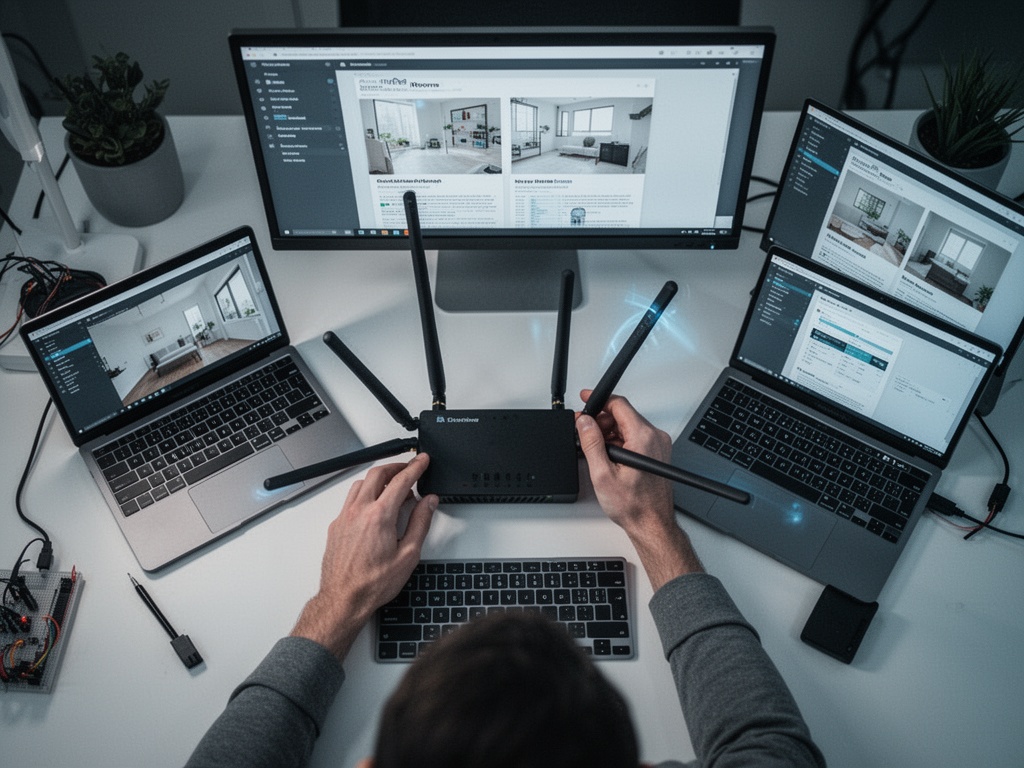
공유기에 안테나가 2개 이상이라면 모두 같은 방향으로 세우지 않는 것이 좋다. 한쪽은 수직, 다른 쪽은 45도 또는 수평으로 기울여 부채꼴 형태로 배치하면 신호가 닿는 범위가 넓어진다.
주파수 선택과 채널 설정으로 간섭 줄이기
공유기는 대부분 2.4GHz와 5GHz 두 대역을 동시에 제공한다. 2.4GHz는 벽을 잘 통과하고 도달 거리가 넓지만 속도가 느리고 간섭에 취약하다. 전자레인지, 블루투스 스피커, 이웃집 공유기까지 같은 대역을 공유하기 때문이다. 고화질 스트리밍이나 화상회의처럼 대역폭이 필요한 기기는 5GHz로 연결하는 것이 유리하다. 속도는 빠르지만 거리가 짧다는 단점이 있으니, 공유기와 가까운 기기에 우선 적용한다.
채널 설정도 빠뜨릴 수 없다. 2.4GHz 대역에서 채널 1·6·11은 서로 주파수가 겹치지 않는 비중복 채널이다. 인접한 공유기가 같은 채널을 쓰고 있다면 이 세 채널 중 사용자가 적은 것으로 수동 변경하면 간섭을 줄일 수 있다. 공유기 관리 페이지(보통 192.168.0.1 또는 192.168.1.1)에서 직접 설정 가능하다.
다만 짚어둘 게 있다. 5GHz 전환이 모든 상황에서 답은 아니다. 두꺼운 콘크리트 벽이나 방이 여러 개인 구조에서는 5GHz 신호가 벽을 잘 통과하지 못해 오히려 연결이 불안정해질 수 있다. 기기와 공유기 사이에 벽이 2개 이상 있다면 2.4GHz를 유지하되, 채널 최적화에 집중하는 편이 현실적이다.
그래도 느리다면 — 메시 시스템과 정기 재부팅
위치 최적화만으로 해결이 안 된다면 구조 자체를 살펴봐야 한다. 면적이 넓거나 층이 나뉜 주거 공간에서는 단일 공유기로 전체 커버리지를 확보하기 어렵다. 이 경우 메시(Mesh) 시스템을 추가하는 것이 가장 효과적인 보완책이다. 메시 노드는 거실·침실·다른 층처럼 신호가 닿기 어려운 곳에 추가 배치해 신호를 고르게 분배한다.
한 가지 더. 공유기를 한 번도 재부팅하지 않고 수개월을 쓰면 메모리 과부하로 속도가 점진적으로 떨어진다. 2~4주에 한 번 전원을 껐다 켜는 것만으로 상당 부분 개선된다. 체크리스트로 정리하면: ①집 중앙 높은 곳에 배치 → ②전자레인지·금속 가전·어항에서 충분히 거리 두기 → ③대역폭 필요한 기기는 5GHz 연결 → ④2.4GHz 채널 수동 설정(1·6·11 중 선택) → ⑤2~4주마다 재부팅. 이 다섯 단계만 지켜도 장비 교체 없이 체감 속도 차이를 느낄 수 있다.