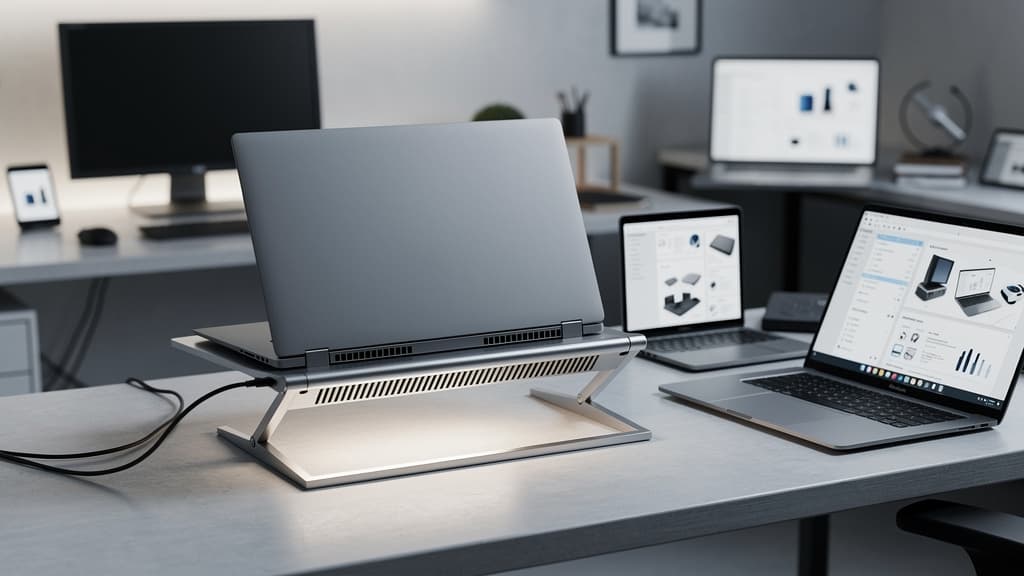
노트북 발열의 1차 원인은 대부분 환기구에 쌓인 먼지다. 삼성·HP·Dell·ASUS 등 주요 제조사 모두 통풍구 먼지 제거를 과열 대처의 첫 번째 단계로 공식 안내한다. 먼지가 충분히 쌓이면 팬 소비 전력이 최대 2.4배 늘고, 같은 작업에서 성능이 31%까지 빠질 수 있다. 쿨링 패드를 사기 전에, 환기 관리부터 점검하는 게 순서다.
팬 소음과 성능 저하, 원인은 구조에 있다
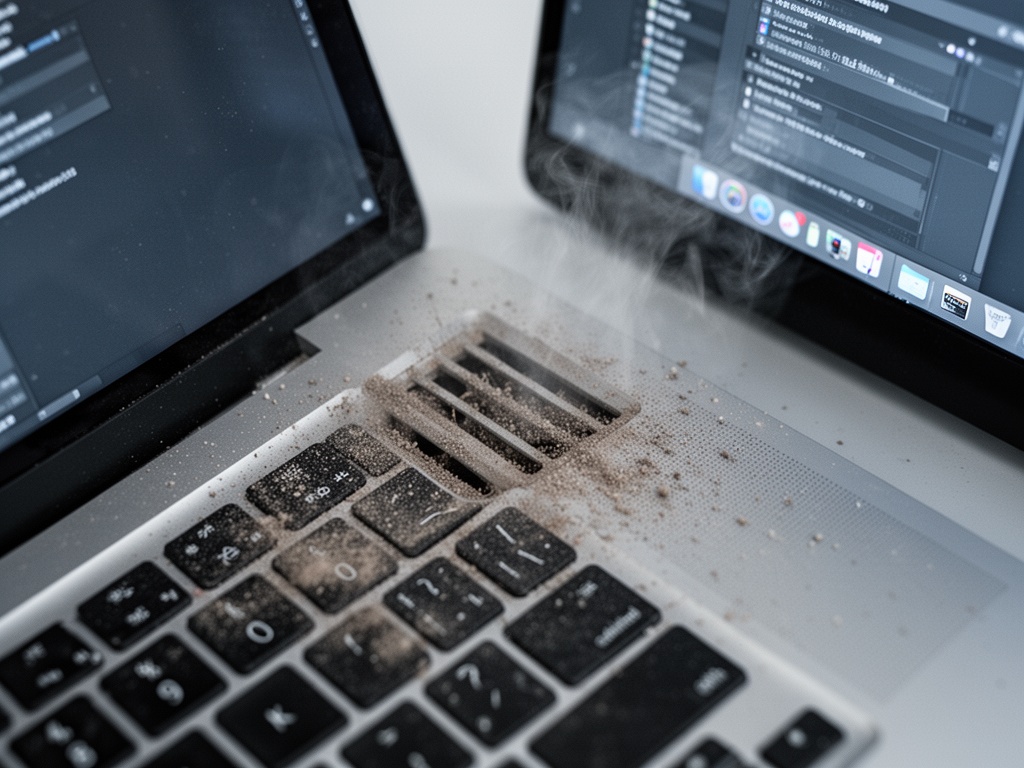
대부분의 노트북은 하단·측면·후면에 흡기구와 배기구를 두고 팬으로 공기를 순환시킨다. 이 경로가 막히면 열이 빠져나가지 못하고 내부에 고인다. 노트북은 데스크톱보다 환기 경로가 훨씬 좁아, 먼지가 조금만 쌓여도 공기 흐름 저항이 빠르게 커진다.
문제는 단순히 뜨거워지는 데 그치지 않는다. CPU와 GPU는 온도가 95–100°C를 넘으면 서멀 스로틀링이 작동해 클럭 속도를 자동으로 낮춘다. 그래도 온도가 잡히지 않으면 시스템이 강제 종료된다. HP 공식 지원 문서는 "통풍구에 먼지와 이물질이 누적되어 공기 흐름을 막게 되어 팬이 열을 제거하는 데 평소보다 더 많이 작동하게 됩니다"라고 명시한다.
환기 관리 5단계 — 순서대로 따라가라
Step 1. 사용 환경부터 바꾼다
침대나 소파 위에서 노트북을 쓰면 하단 흡기구가 쿠션에 막혀 냉각 효율이 급감한다. 단단한 평면 위에서 사용하는 것만으로도 온도가 눈에 띄게 달라진다. 거치대나 받침대로 하판을 바닥에서 띄우면 공기 유입 경로가 넓어지고, 실사용 테스트에서 평균 3–5°C 감소 효과가 확인된다.
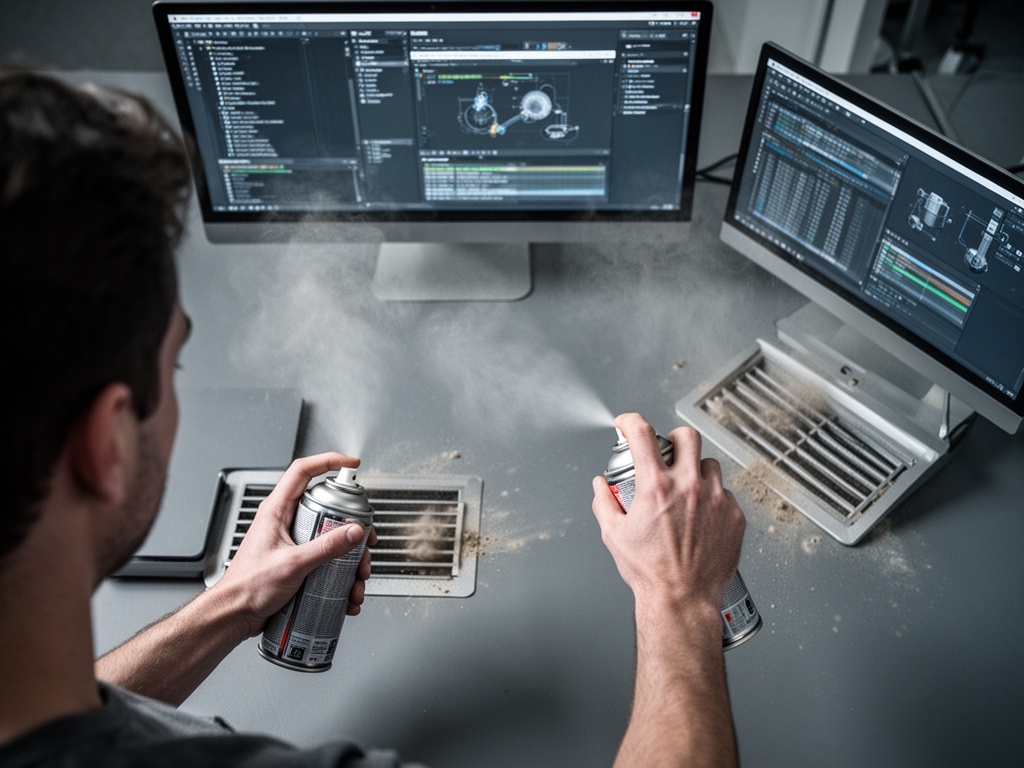
Step 2. 6개월마다 통풍구를 청소한다
반려동물이 있거나 먼지가 많은 환경이라면 3–4개월 주기가 권장된다. 청소 도구는 압축 공기 캔이 기본이다. ASUS는 최근 공식 FAQ를 통해 에어 컴프레서의 과도한 압력이 팬 블레이드를 손상시킬 수 있다고 경고하며, 압축 공기 캔 사용을 명시적으로 권장했다. 흡기구와 배기구 양쪽을 번갈아가며 불어주는 것이 기본 방식이다.
Step 3. 키스킨은 벗긴다
키보드 키스킨은 타이핑 느낌을 보호하지만, 키보드 사이로 빠져나가야 할 열을 내부에 가둔다. 발열이 잦은 노트북이라면 키스킨을 제거하는 것이 우선이다.
Step 4. 전원 모드를 조정한다
Windows 전원 관리에서 '균형 조절 모드'를 선택하거나, 제조사 전용 유틸리티의 저소음·에코 모드를 활용하면 CPU 클럭이 제한되어 발열량이 줄어든다. 고성능 작업이 필요 없는 일반 사용 구간에서는 CPU 적정 동작 온도인 30–70°C 범위를 유지하기 훨씬 쉬워진다.
Step 5. 그래도 안 되면 내부를 본다
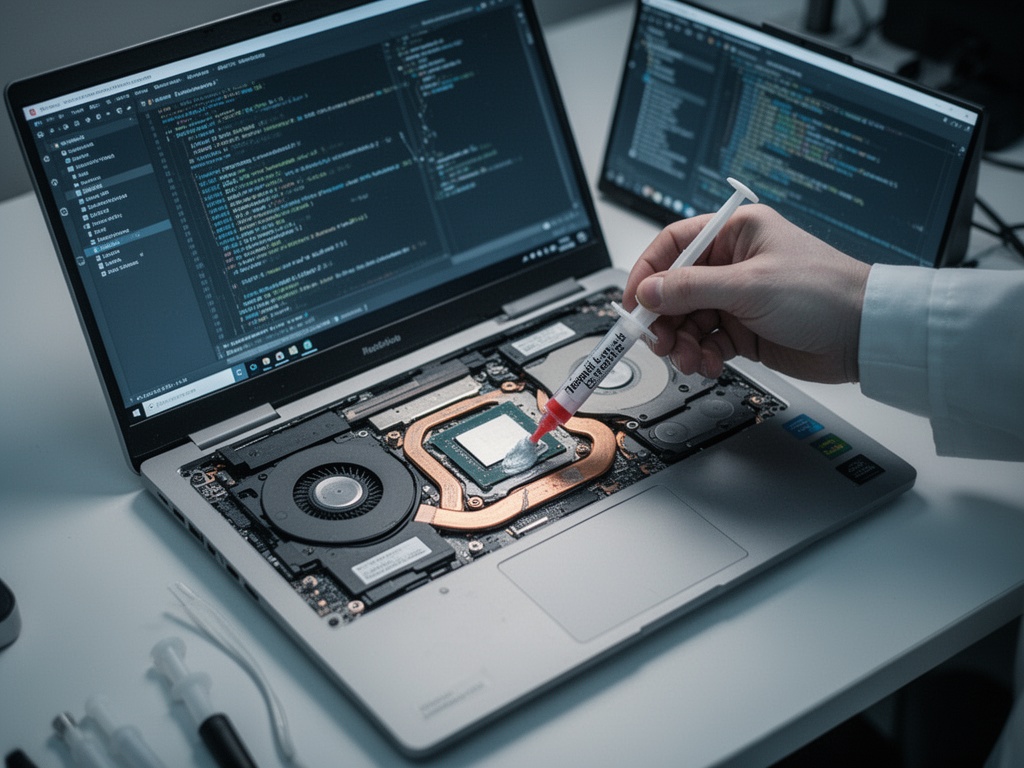
위 네 단계를 모두 점검했는데도 온도가 잡히지 않는다면, 써멀 페이스트(그리스) 열화를 의심할 수 있다. 써멀 페이스트는 시간이 지나면 굳거나 성분이 변질되어 열전도율이 낮아진다. 교체 시 온도가 15–25°C 낮아지는 사례도 보고된다. 다만 분해가 필요한 작업이므로, 자신이 없다면 공인 서비스센터에 맡기는 편이 안전하다.
쿨링 패드는 보조 수단이다
쿨링 패드는 실사용 테스트에서 평균 8–10°C 온도를 낮추는 효과가 확인된다. 적지 않은 수치다. 그런데 여기서 짚어둘 게 있다. 이 수치는 통풍구가 정상 상태일 때를 기준으로 측정된 경우가 많다. 먼지로 흡기구가 막힌 상태에서는 외부 팬이 아무리 돌아도 내부 공기가 순환하지 않는다.
삼성전자 서비스는 "환기구가 막히게 되면 열을 식히지 못하여 시스템 장애로 이어질 수 있다"고 공식 안내한다. 쿨링 패드는 환기구 청소와 거치대 사용을 마친 뒤에 추가하는 수단이다. 순서를 바꾸면 비용만 쓰고 근본 원인은 그대로 남는다.
과열 상태가 지속되면 평균 수명 3–5년인 노트북이 최대 50%까지 단축될 수 있다는 분석도 있다. 청소 한 번이 새 노트북 구입을 2–3년 미룰 수 있다는 이야기다.
점검 체크리스트: 단단한 평면 사용 여부 → 키스킨 제거 → 6개월 이내 통풍구 청소 여부 → 전원 모드 설정 → (필요 시) 써멀 페이스트 교체. 이 순서로 먼저 확인하고 쿨링 패드는 그다음에 고려하라.